
Recherche simple
Kaolim contient la description de tous les documents présents dans les BU (livres, revues, magazines, DVD…) ainsi qu’un accès à la plupart des ressources numériques.
Voici comment utiliser Kaolim pour vos recherches documentaires.
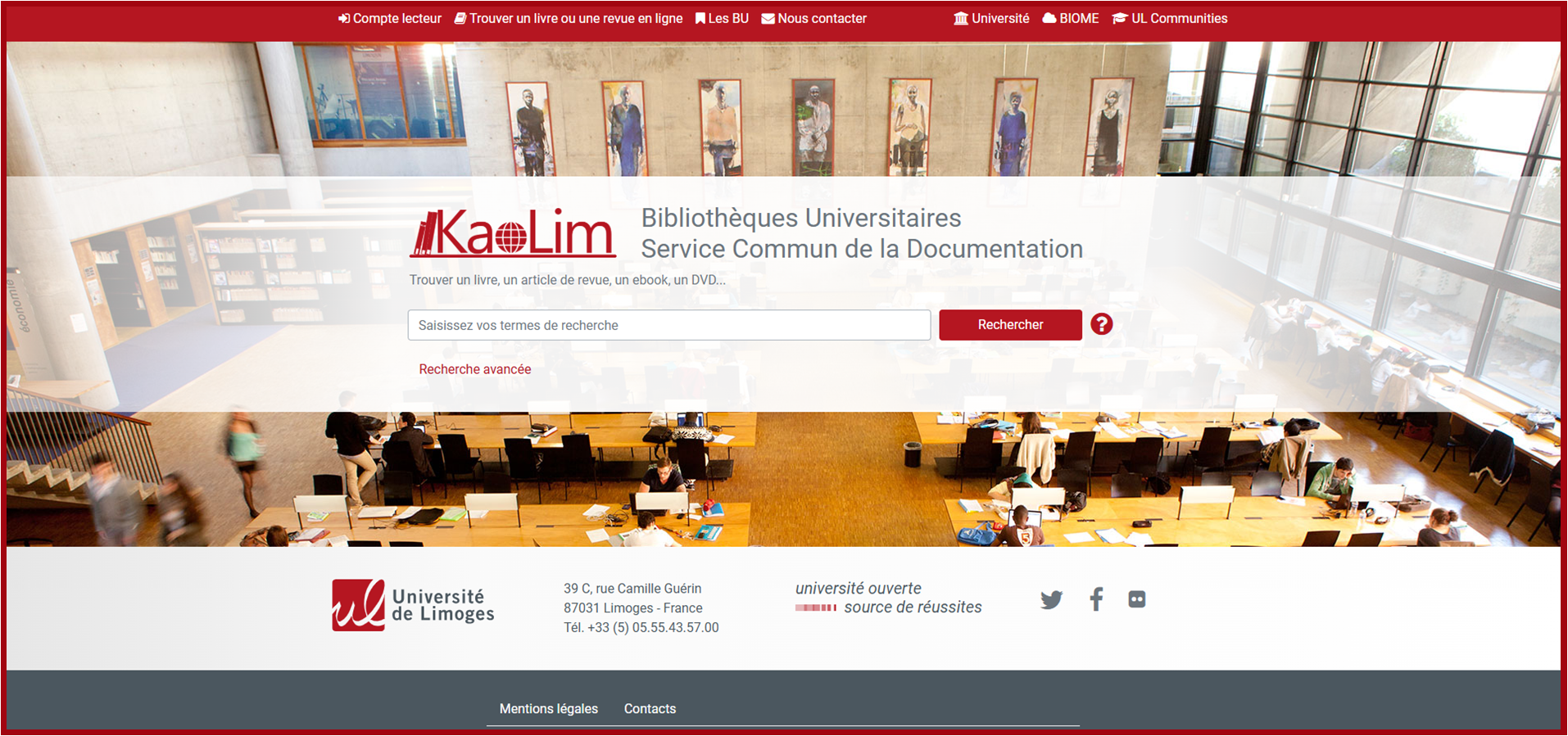
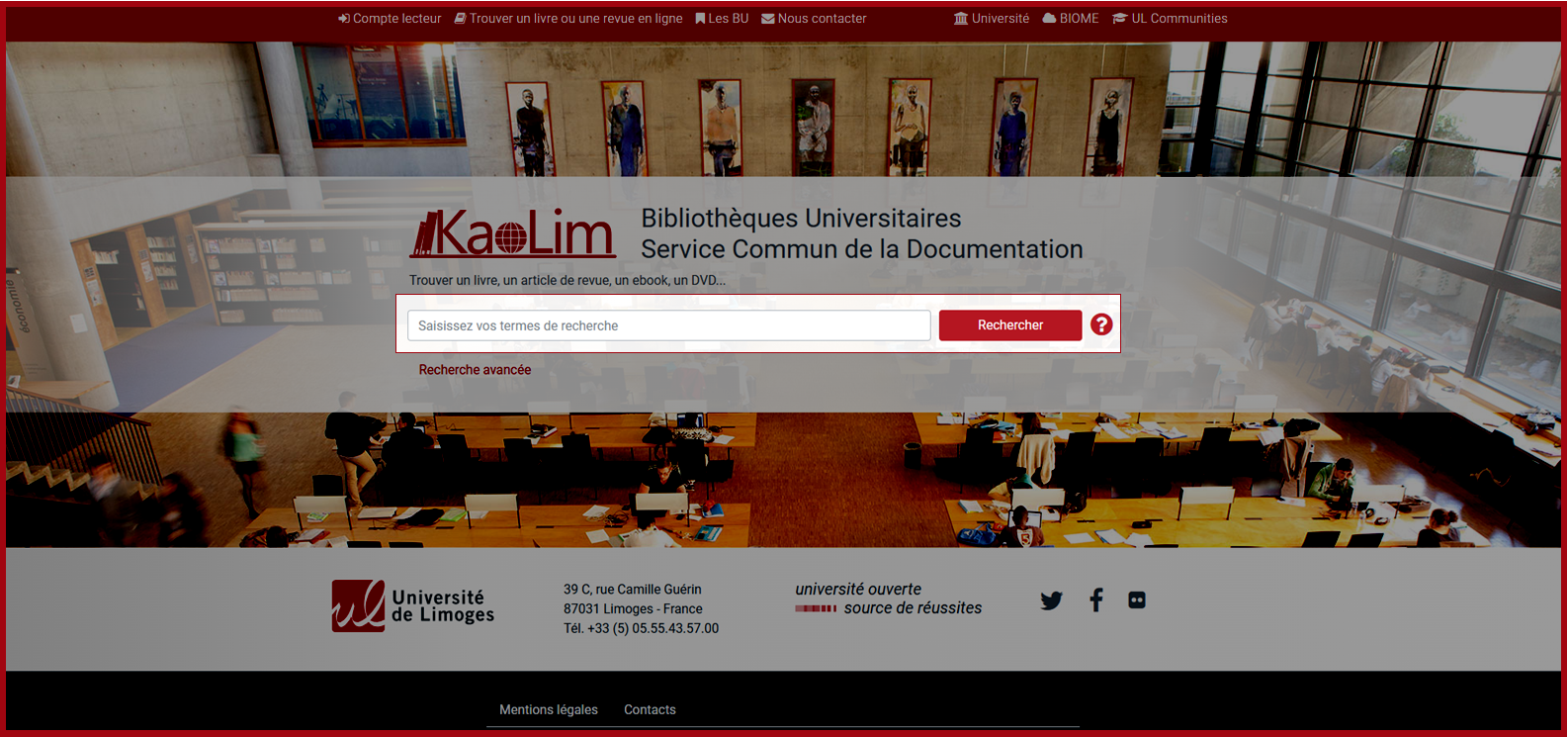
1. Accéder à Kaolim et lancer une recherche
2. Filtrer vos résultats
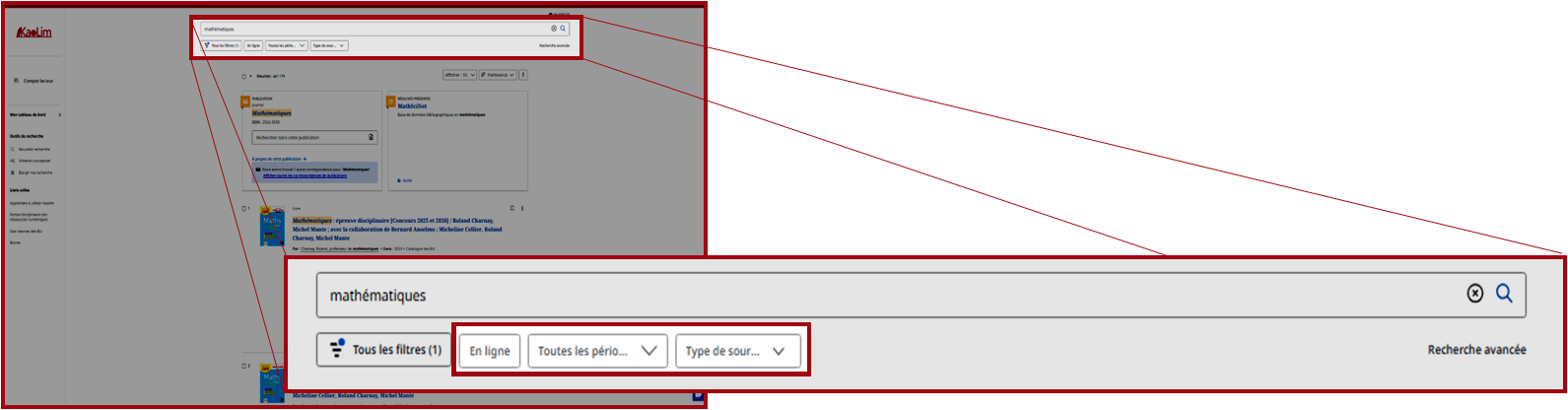
Si vous cochez le bouton, il devient bleu
 .
.
Cela signifie que vous n’aurez plus que les documents accessibles en ligne dans les résultats proposés.
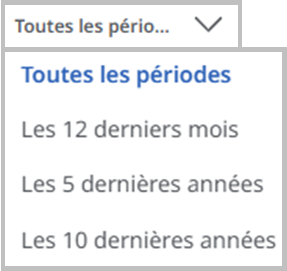
Le filtre ‘Toutes les périodes‘ vous permet de lancer votre recherche, au choix, sur :
- toutes les périodes ;
- les 12 derniers mois ;
- les 5 dernières années ;
- les 10 dernières années.
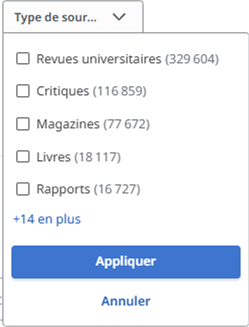
Enfin le filtre ‘Type de sources‘ permet de sélectionner un type de document : article de revue, livre, etc.
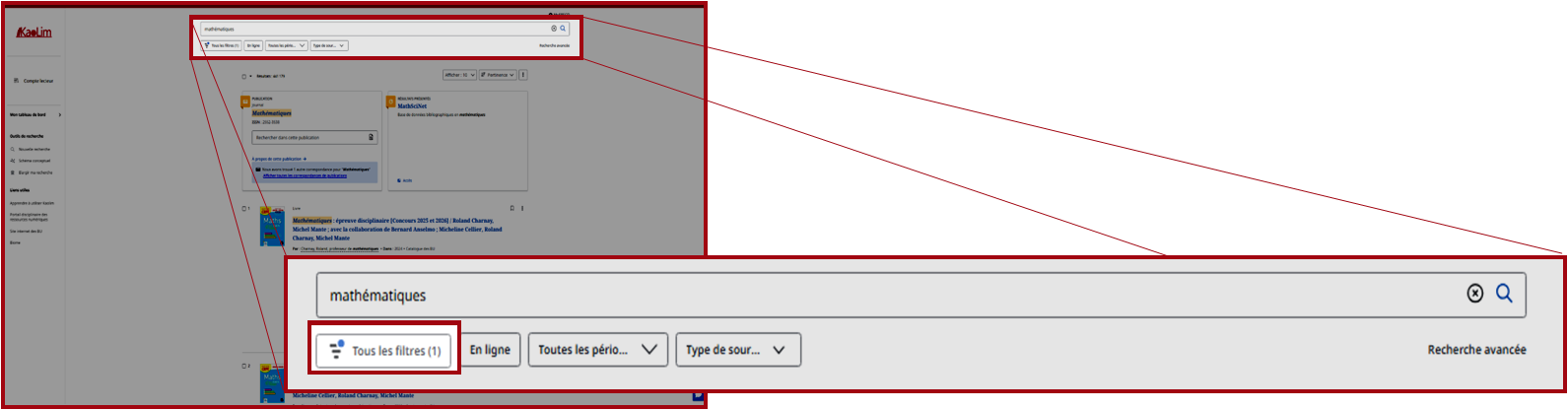
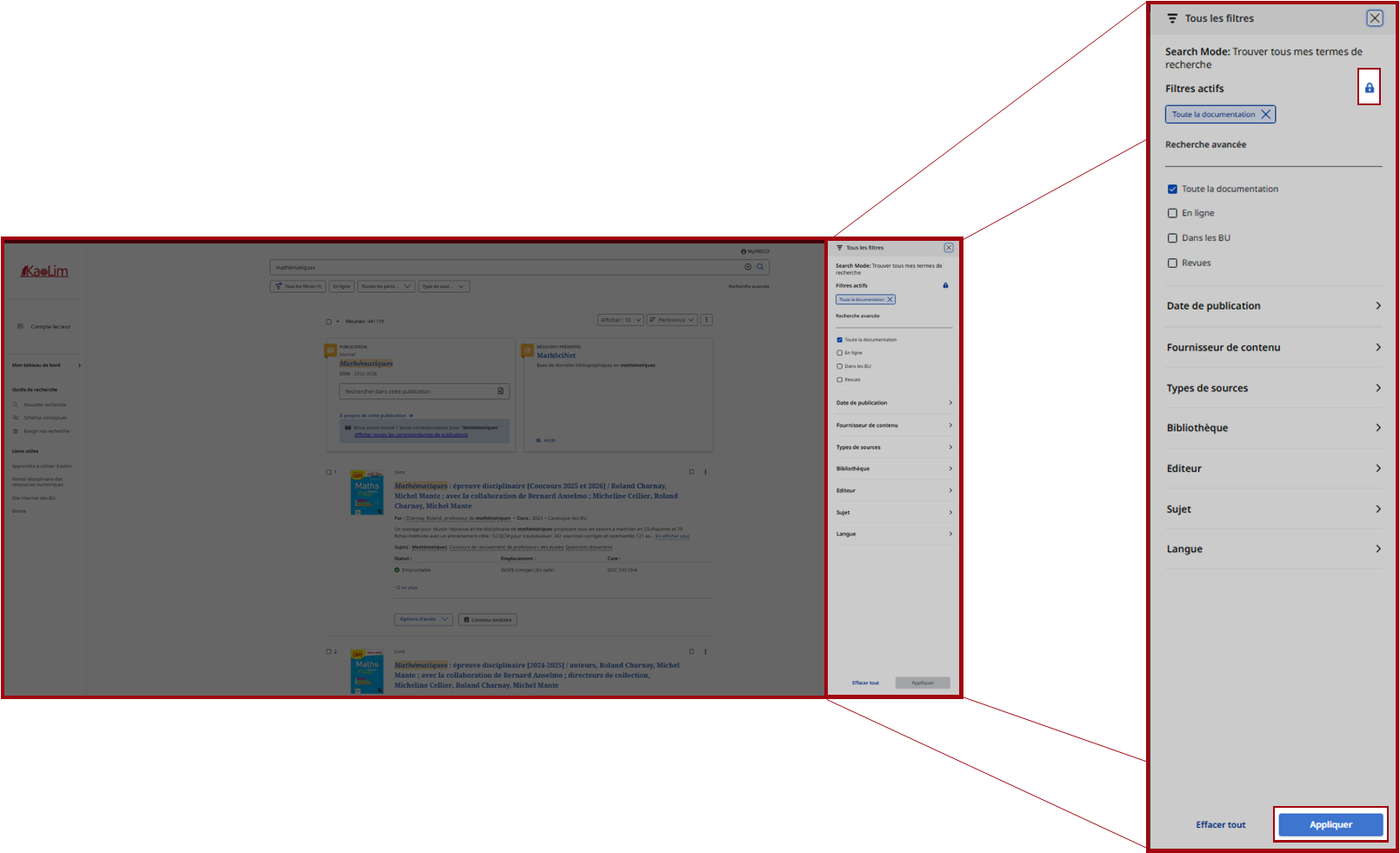
Une fois que vous avez modifié les filtres en fonction de vos préférences, vous pouvez cliquer sur le cadenas dans la section des filtres actifs. S’il est bleu, cela signifie que les filtres que vous avez sélectionnés seront sauvegardés pour vos prochaines recherches. Sinon, vous pouvez cliquer à nouveau dessus pour que ces filtres ne soient pas sauvegardés. Ainsi, lors de votre prochaine recherche, les filtres seront completement supprimés.
Ensuite, cliquez sur le bouton ‘Appliquer les filtres’ pour actualiser vos résultats.
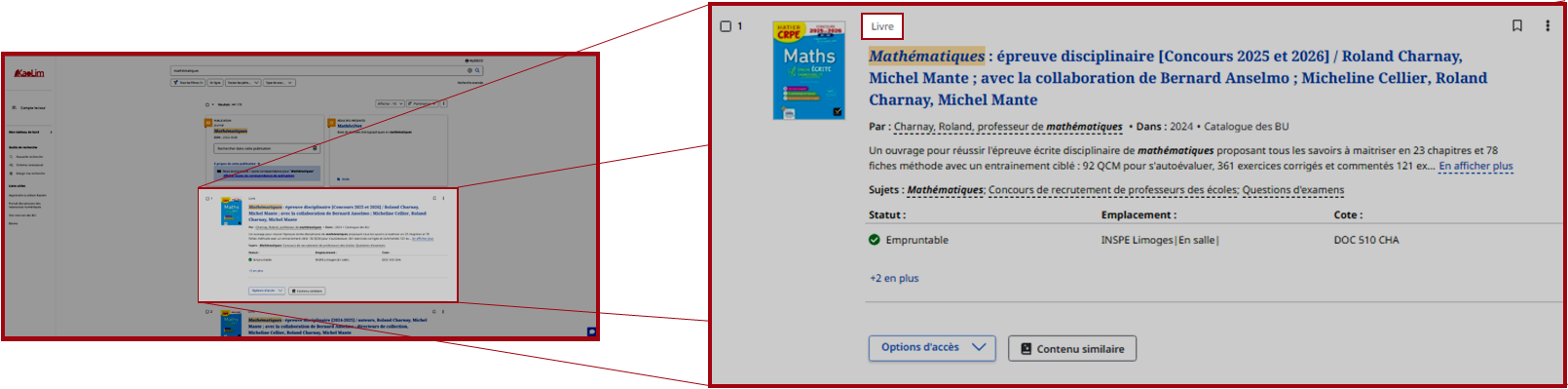
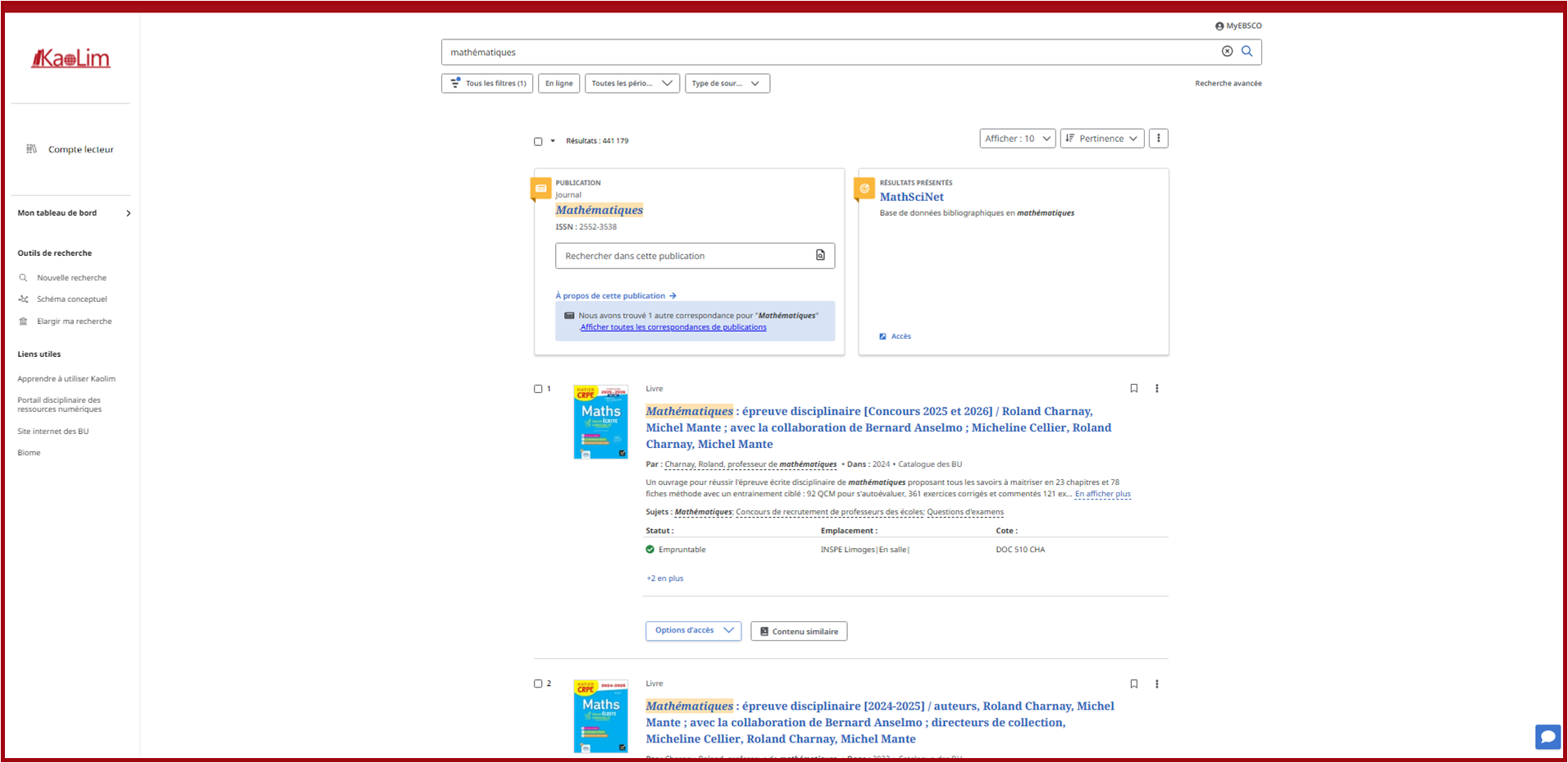
Le menu ‘Option d’accès’ (2) permet de le réserver s’il s’agit d’un document présent dans une des BU de l’Université de Limoges ou d’accéder à la version numérique s’il s’agit d’un document numérique.
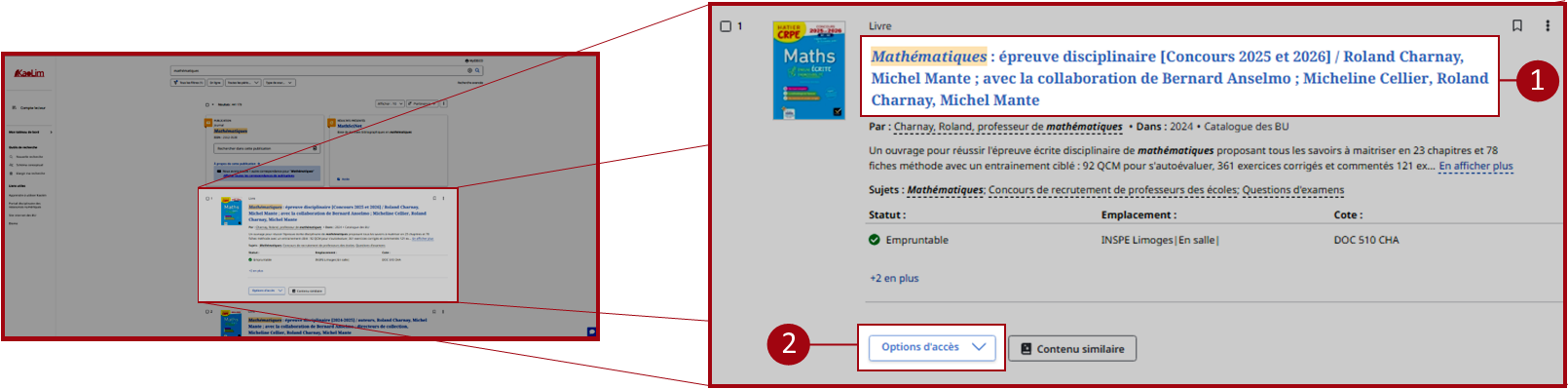
- son statut : empruntable / en traitement / emprunté avec la date de retour / exclu du prêt / indisponible ;
- son emplacement : bibliothèque où il se trouve et localisation à l’intérieur de la bibliothèque ;
- sa cote.
