L’application mobile EBSCO
1. Télécharger l'application
- iPhones et iPads d’Apple : iOS 13+ ;
- Appareils Android : Android 9+ ;
- Chromebooks prenant en charge les applications Android via Google Play.
En fonction de votre type d’appareil, l’application mobile EBSCO peut être téléchargée et installée à partir des différents « stores » :
2. Se connecter à l'application

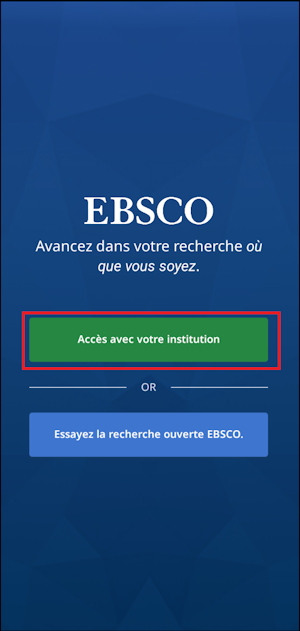


Pour l’Université de Limoges, ce sera vos identifiants biome.
Vous devrez ensuite résoudre la seconde étape de l’authentification, à l’aide de votre téléphone portable ou de votre adresse mail. Pour plus d’informations sur la double authentification, suivre ce lien.


3. Débuter avec l'application
Au cours de votre navigation, vous pourrez revenir à tout moment à l’accueil en cliquant sur l’icône « maison », du menu du bas.

Vous pouvez :
- lancer une recherche ;
- revenir aux éléments consultés récemment,
dans la zone dédiée, l’application vous proposera de retrouver les références dernièrement consultées, vous pourrez faire défiler les différents titres et cliquer sur un article pour l’afficher ;
- accéder à des suggestions de lecture avec la zone : « Recommandé pour vous »,
en fonction des articles consultés, découvrez des recommandations proposées par l’application.
- découvrir des sujets récents,
au fur et à mesure de vos recherches dans l’application, cette dernière vous proposera dans cette zone des sujets pouvant vous intéresser. Il vous suffira de cliquer sur un des termes pour lancer une recherche de documents liés à cette thématique.

4. Lancer une recherche
cliquez sur : « Lancer une recherche » depuis la page d’accueil.
Les fois suivantes, vous pourrez accéder à l’écran de recherche en cliquant sur l’icône « loupe », dans le menu du bas.
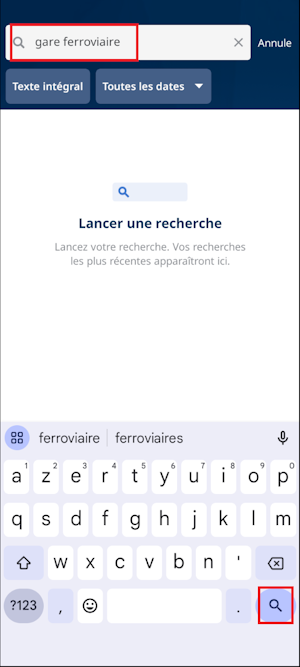
Depuis l’écran de recherche, après avoir indiqué le(/les) terme(s) à rechercher dans la zone dédiée, appuyer sur l’icône « loupe » pour lancer la recherche.


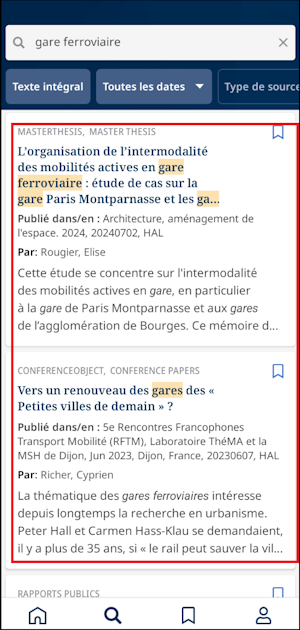
5. Affichage des résultats
6. Filtrer les résultats
Pour affiner votre recherche et réduire le nombre de documents obtenus,
depuis la page de résultats, vous pouvez utiliser les filtres situés sous la barre de recherche.
Trois filtres sont proposés : sur le critère de l’accès au « texte intégral », sur la date du document ainsi que sur le type de document.

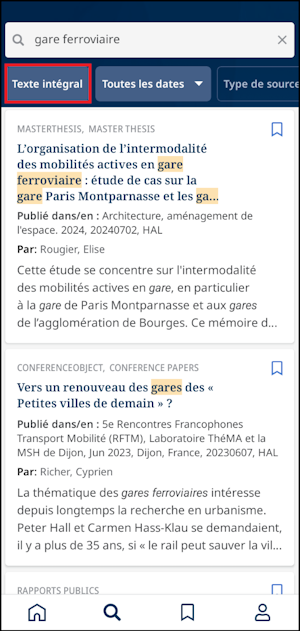
6.1 Le filtre Texte intégral
Cliquez sur le bouton du filtre « Texte intégral » pour le décocher.
6.2 Le filtre sur la date
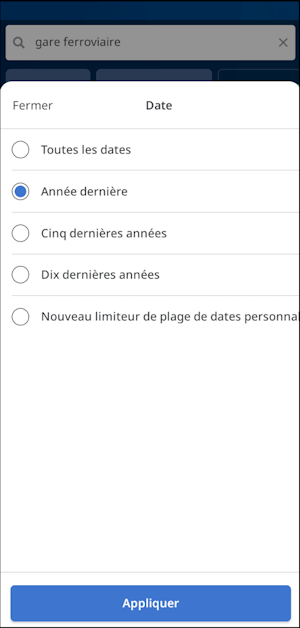
- toutes les dates ;
- l’année dernière ;
- les 5 dernières années ;
- les 10 dernières années ;
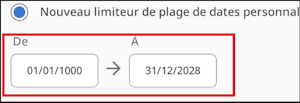
- une plage de dates personnalisées.
Une fois le critère souhaité choisi, cliquez sur « Appliquer » pour actualiser les résultats.

6.3 Type de source
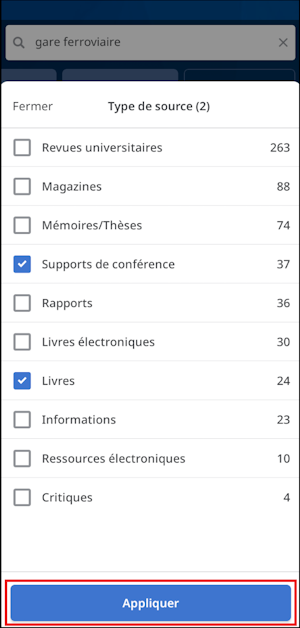
Une fois le type de source choisi, cliquez sur « Appliquer » pour actualiser vos résultats.